
This is an old revision of the document!
Table of Contents
Meten op kaart
 Open het “Meten op kaart” venster via het aangegeven icoontje in de linkerbenedenhoek van de kaartcomponent.
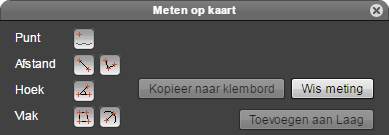
1. Kies meetfunctie
Punt
 Meet een positie.
Afstand
 Meet een afstand en de noordrichting tussen 2 punten.
 Meet een afstand bestaande uit meerdere punten. Dubbelklik om de meting te beëindigen.
Hoek
 Meet een hoek tussen twee rechten.
Vlak
 Meet een vlak bestaande uit 3 of meer punten en bereken oppervlakte en omtrek. Dubbelklik om de meting te beëindigen.
 Meet een cirkelvormig vlak bepaald door het centrum en een willekeurig punt op de cirkelomtrek en bereken straal en oppervlakte.
2. Meten
Voer de meting uit overeenkomstig de gekozen functie.
Voor de meeste meetfuncties is het aantal meetpunten op voorhand gekend. De meting wordt automatisch afgerond na het inmeten van het desbetreffende aantal meetpunten. Enkel voor een vrije lijn en vlak-meting is het aantal meetpunten niet op voorhand gekend. De meting wordt in deze gevallen beëindigd met een dubbel klik. De dubbel klik positie wordt als laatste punt aan de meting toegevoegd.
3. Afhandeling
Resultaten
Metingen op kaart zijn steeds 2D, metingen in de beelden 3D.
De coördinaten van een puntmeting kunnen opgevraagd worden in Belgian Lambert 72 (EPSG 37370) of ETRS89 (EPSG 4258) weergeven als decimale graden of graden, minuten en seconden. Metrische resultaten, hoeken en richtingen worden berekend in het geprojecteerde coördinatensysteem Belgian Lambert 72.
Kopieer naar klembord
De “Kopieer naar klembord” functie kopieert het volledige meetresultaat met volgnummer en gescheiden door tab naar het klembord. Elke naar het klembord gekopieerde meting genereert een nieuw volgnummer.
Gebruik <Shift> + “Kopieer naar klembord” om het resultaat zonder kolomnamen te kopiëren. Dit is handig bij het kopiëren van een reeks metingen.
Toevoegen aan inventarisatie-kaartlaag
De toepassing voorziet de mogelijkheid om een meetresultaat op te slaan in een tijdelijke inventarisatie-vectorlaag overeenkomstig het object type (punt, lijn of vlak). Een volume-meting op beelden en cirkelvormige oppervlakte meting op kaart kunnen niet worden opgeslagen.
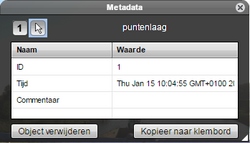 Het betreft een tijdelijke kaartlaag die enkel beschikbaar is gedurende de huidige sessie. Via het “Vectorlagen” venster (zie knoppenbalk > vectorlagen) kunnen deze inventarisatie-klaartlagen geëxporteerd worden naar Esri shape file, Google KML en een Orbit Vector File.
Bij het toevoegen van een meting aan een inventarisatie-kaartlaag wordt het id en tijd-veld automatisch ingevuld. Het “Commentaar” attribuut is vrij in te vullen van het “Metadata” venster (zie knoppenbalk > metadata).